venerdì 12 agosto 2011

Android 2.2 Froyo

 Android 2.2 Froyo

Per tutti gli appassionati e gli amanti del mitico Samsung Omnia i900, oggi è stata una giornata, che in prospettiva potrebbe diventare molto importante! Tant’è che ho deciso di pubblicare subito la guida, nonostante l’ora non sia molto consona alla pubblicazione di un post.
Dei ragazzi russi hanno realizzato un nuovo porting di Android 2.2 Froyo compatibile con Samsung Omnia i900.
Niente a che vedere con il progetto Andromnia, ormai fermo da più di un anno. Era da parecchio che attendevo una notizia del genere e forse, se non fosse stato per il mio amico Flor che ringrazio, la news mi sarebbe sfuggita! :)
Vi dico già adesso che non è una versione stabile e funzionante al 100%, però ci sono stati dei passi avanti. Innanzitutto, per installarlo, non occorre avere Linux  sul proprio computer.
Da quanto ho letto sul sito ufficiale, è possibile installare Android sia inMy Storagesia in una microSD. Consiglio di optare per quest’ultima, dato che durante l’installazione, verrà formattato tutto quello che è presente nella scheda di memoria.
Io, l’ho provato installandolo su una microSD da 2 GB e non ho avuto nessun tipo di problemi. Al contrario, non posso garantirvi che funzioni anche su My Storage. Nel caso decideste di installare Android in quest’ultima (ma il discorso vale anche per la microSD se avete inserito dei dati), vi consiglio di fare un bel backup di tutto quello che è presente in memoria in quanto verrà cancellato.

Prime impressioni riguardo Android 2.2 Froyo su Samsung Omnia i900

Il telefono, in sé, non corre nessun pericolo in quanto il sistema principale non verrà toccato. Infatti, l’avvio di Android si basa sul concetto di macchina virtuale.
L’ho provato per circa 20 minuti e poi mi sono messo subito a scrivere questa guida. Da questo primo utilizzo, vi posso dire che il sistema è abbastanza lento e non molto reattivoLa parte radio non è attiva e quindi non è possibile utilizzare le funzioni in sé del telefono (chiamare, inviare sms ecc). Ho notato con piacere che alcuni tasti fisici dell’Omnia (cornetta verde e rossa, tasti del volume) funzionano correttamente. L’audio e la vibrazione sono attivi.
Di contro, ho notato che il telefono ha subito un leggero surriscaldamento, ma forse perché era molto che lo stavo usando e non aveva la scocca protettiva. Comunque, se paragonato a quando gioco ad Asphalt 4 o a quando iGO8 è in funzione, il calore emesso rimane nella norma.
Insomma, allo stato attuale, non potete pensare di utilizzare Android come sistema operativo sul vostro Omnia i900, però se siete degli “smanettoni” e volete provare l’ebrezza, vi consiglio di procedere con l’installazione! Non è molto difficile e i rischi rispetto all’installare una rom cucinata, sono molto bassi!
Se siete interessati, ecco a voi la guida. Si parte! ;)
Download di Android 2.2 Froyo per Samsung Omnia i900
Per poter installare Android sul nostro amato Omnia i900, recatevi sul sito ufficiale dell’autore, cliccando qui. Nella nuova pagina a cui siete stati reindirizzati, cliccate sulla scritta “Download - letitbit.net“, posta di fianco alla freccia su sfondo verde.
Nella nuova pagina che vi si aprirà, cliccate su “Regular download“. Ora, sotto la lista di immagini, cliccate su “Download on slow speed“. Attendete che il conto alla rovescia termini e poi cliccate su “Link to the file download“.
Terminato di scaricare il file, estraete l’archivio rar. Comparirà una cartella chiamata “daasd“. Bene, per il momento lasciatela da parte.
Leggendo le istruzioni che l’autore ha riportato all’interno del file txt “readmefirst”, ho scoperto che prima di procedere all’installazione di Android sull’Omnia i900, è necessario fare una piccola modifica al registro.
Per farlo, serve un programma come Resco Explorer. Se già lo avete, potete saltare il paragrafo successivo e passare direttamente a quello chiamato “Come modificare il valore “AutoFormat” nel registro di sistema”.

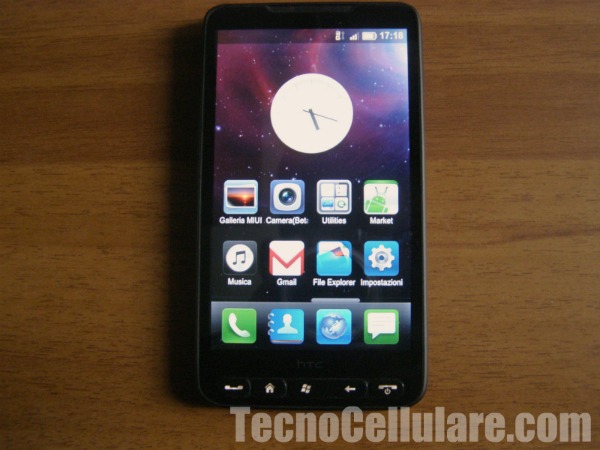
Android sulla memoria Nand dell’HTC HD2.


 Android sulla memoria Nand dell’HTC HD2.


Oggi vi mostriamo la guida per installare Android sulla memoria Nand dell’HTC HD2.
Nonostante sia uscito già da alcuni anni l’HTC HD2 risulta essere uno dei cellulari più seguiti dagli sviluppatori e in rete sono presenti tantissime ROM Android.
Noi vi mostriamo la guida per installare la ROM MIUI, una delle più stabili, ma potrete successivamente provare quella che più vi piace.
Tutti i file che scaricate sono in formato .zip: dovete scompattarli ed eseguirli come amministratori (tasto destro “Esegui come amministratore”!
1. Per prima cosa dovete accendere il telefono in modalità bootloader. Per farlo basta tenere contemporaneamente premuti i tasti volume giù e accensione. Una volta che vedete le 3 bande colorate dovete collegarlo al PC con il cavetto USB
2. una volta collegato dovete controllare di non avere l’HSPL 3.03 perchè non è compatibile con Android ma dovete avere l’HSPL 2.08. Dopo esservi assicurati di avere il 2.08 potete scaricare HSPL4.zip, avviatelo e selezionate HSPL 2.08
3. quando ha finito la procedura di installazione togliete la batteria e riaccendete il telefono in modalità bootloader e installate la Radio 2.15. Per farlo dovete eseguire l’applicazione CustomRUU.exe
4. quando ha finito la procedura di installazione togliete la batteria e riaccendete il telefono in modalità bootloader e avviate l’applicativo Task29
5. quando ha finito la procedura togliete la batteria e riaccendete il telefono in modalità bootloader e installate MAGLDR113 avviando l’applicazione ROMUpdateUtility.exe

6. a questo punto dovrebbe apparirvi la schermata di MAGLDR: usate il tasto volume giù fino alla voce n.5 USB Flasher e selezionate con il tasto per rispondere
7. ora bisogna installare la ClockworkMod recovery. Per farlo basta avviare l’applicazione DAF.exe
8. ora si passa all’installazione vera e propria della ROM. Prendete la microSD e copiate dentro MIUI-12Mar fixed.zipMulti Lang add-on by XJ.zip senza scompattarli. Per copiarli potete utilizzare o un lettore di microSD esterno o potete utilizzare la funzione 4. USB MassStg di MAGLDR collegando il cellulare al PC con il cavetto
9. dopo averli copiati entrambi andate al menù principale di MGLDR e selezionate la voce 8. AD recovery, poi “install zip from sd card”, “choose zip from sdcard” e cliccate su MIUI-12Mar fixed.zip e poi su Yes – Install MIUI-12Mar fixed.zip
10. tornate indietro ed installate anche il file Multi Lang add-on by XJ.zip seguendo la stessa procedura del file MIUI-12Mar fixed.zip
Finito!! Ora potete tornare indietro e cliccare su “reboot system now” ed avrete finalmente Android 2.2 Froyo sulla Nand del vostro HTC HD2!

Utilizzare il proprio cellulare come Webcam tramite USB

Utilizzare il proprio cellulare come Webcam tramite USB

Questo procedimento vi permetterà di utilizzare il vostro Android come una Webcam ma sarete costretti a collegare il cellulare/tablet tramite cavo USB! Ecco ciò che dovrete fare:
  1. Per prima cosa accertatevi che il vostro cellulare venga riconosciuto una volta collegato: questo significa che dovete aver installato correttamente i driver del vostro cellulare Android;
  2. Scaricate ed installare USB Webcam sul vostro smartphone;
  3. Scaricare ed installare il Client desktop (quello per PC praticamente) di USB Webcam;
  4. Collegare il cellulare al computer usando il cavo USB ed attendete che il PC riconosca il dispositivo;
  5. Ora, sempre dal PC, lanciate il client desktop di USB Webcam. Mi raccomando, non chiudere la finestra del prompt dei comandi di MS-Dos che si aprirà;
  6. Ora dal vostro cellulare avviate l’app di USB Webcam;
  7. Avete praticamente finito, ora dovete semplicemente avviare il programma con cui si desiderate utilizzare la webcam/camera del vostro smartphone (es. Windows Live Messenger, Skype, ecc.) ed non dimenticatevi di impostare GWebcamVideo come webcam da utilizzare (solitamente nelle impostazioni/strumenti dei programmi che supportano una Webcam);
E’ tutto, buona videochattata o videochiamata a tutti :)

Trucchi per android


 Trucchi per android

Eccovi una serie di “trucchi” che vi aiuteranno nell’ utilizzo quitidiano di Android!

  1. Visualizzare la data odierna : se non sapete che giorno è, premete in alto a destra e sulla sinistra verrà visualizzata la data.
  2. Volete navigare nelle cartelle del vostro terminale? : scaricate ASTRO dal market
  3. Per abilitare il copia e incolla basta tenere premuto per un secondo sul testo e poi selezionare l’ opzione copia testo/incolla/taglia
  4. Per nascondere la tastiera fare uno slide verso il basso, oppure premere il tasto Back
  5. Premi il trasto Home per qualche secondo, apparira un popUp con le ultime 6 applicazioni utilizzate
  6. Per salvare un immagine dal browser basta tenere premuto su di essa per un secondo e selezionare salva immagine
  7. Per salvare un indirizzo o un numero di telefono, basta tenere premuto sul numero e selezionare aggiungi a rubrica
  8. Per gestire la Musica in stile iTunes il must have è DoubleTwist, oppure per il Milestone potete utilizzare il programma MediaLink
  9. Avete tutti contatti su Outlook?, scaricate Google Calendar Sync e ci penserà lui.
  10. Un ottimo FeedReader è NewsRob
  11. Per creare una suoneria utilizzate l’ applicazione Ringdroid.
  12. Per sincronizzare i contatti con i vostri amici di Facebook, scaricate l’ applicazione ufficiale dal market, succesivamente entrate nelle impostazioni, Account e sincronizzazione, selezionate aggiungi e scegliete facebook.
  13. Per aprire un link in una nuova finestra, tenere premuto sul link e selezionare apri in nuova pagina.
  14. Puoi utilizzare un altro browser, lo sapevi? prova Dolphin Browser
  15. Un ottima applicazione per i BackUp è MyBackup
  16. Per editare le foto usate Photoshop Mobile, ottima e gratuita
  17. Vuoi personalizzaere il led di notifica? Scarica Missed Call dal market
  18. Avete 24 0re di tempo per chiedere il rimborso di qualsiasi applicazione a pagamento.
Per il momento mi vengono in mente queste, aspetto i vostri suggerimenti per ampliare la lista!

5 consigli per sfruttare al meglio il vostro smartphone Android

Imparare cose nuove è sempre utile, in particolar modo se si impara ad usare in modo più completo il nostro Android. In questa raccolta di how to vedremo cos’è il tethering, come catturare un istantanea dello schermo, come cambiare modalità di uso dello smartphone collegato al pc, come usare il copia incolla e come accedere e navigare nella SD tramite Windows!

Tethering – Con questo termine si indica l’uso di un dispositivo, in questo caso uno smartphone Android, come modem collegandolo ad un computer, sfruttando la rete 3G o 4G per navigare nel web o usare qualsiasi altro programma che necessiti di connessione ad internet.

Si può usare il tethering sia tramite cavo usb, soluzione più classica, sia tramite connessione senza fili WiFi usando apposite app come “Wifi Tether” disponibile gratuitamente nel market ma necessita di privilegi di root.

L’uso del tethering via usb è consigliabile rispetto al wifi, in quanto non c’è pericolo che il telefono si spenga all’improvviso per il drastico calo della batteria, soprattutto coi moderni dual core.


Screenshot – Negli iPhone e iPod per scattare uno screenshot basta pigiare il pulsante di accensione e il tasto home, per Android stesso identico funzionamento ma bisogna premere il tasto indietro (la freccetta che svirgola) e il tasto home, in un attimo il device scatterà l’istantanea e la salverà, rendendola disponibile nella gallaria. Utile anche per chi, come noi blogger, deve procurarsi immagini delle app da recensire.

Esplorare la SD tramite Windows - Connettere l’Android al pc tramite USB, Windows riconoscerà due dischi removibili collegati, uno è la memoria interna dello smartphone, l’altro è la SD.

Cambiare modalità d’uso di Android collegandolo al pc – Può capitare che qualche amico vi abbia chiesto come si usa il telefono in modalità hard disk o come si imposta in modo tale da scegliere ogni volta cosa usare, ecco come si fa: andare nelle Impostazioni, selezionare Wireless e Rete e successivamente su Impostazioni USB, qui scegliete se usarlo come lettore multimediale, come archivio di massa, se è Samsung potete impostarlo in modalità Kies oppure scegliere se visualizzare la scelta al momento della connessione con il pc.

Il copia incolla – Da un po’ di tempo anche i cellulari sono capaci del copia incolla, una delle funzioni più utile che sempre più spesso ci fa risparmiare tempo, in Android il funzionamento è simile all’iOS, basta tenere il dito qualche secondo sul testo, comparirà il menu in cui sceglierete copia, dopodichè ripetete la stessa operazione dove volete inserire il testo appena copiato ma invece di scegliere Copia scegliete Incolla.